Sigrow App Update v3.13
Die Sigrow Web-App Version 3.13 ist jetzt verfügbar, mit vier neuen Funktionen, fünf Verbesserungen und fünf Bugfixes. Die wichtigste Neuerung: Sie können jetzt eigene Diagramme, Karten und Anzeigen auf der Home-Seite anlegen, indem Sie sie in eigenen Worten beschreiben oder eine fertige Vorlage wählen.
Neu: Widgets auf der Home-Seite
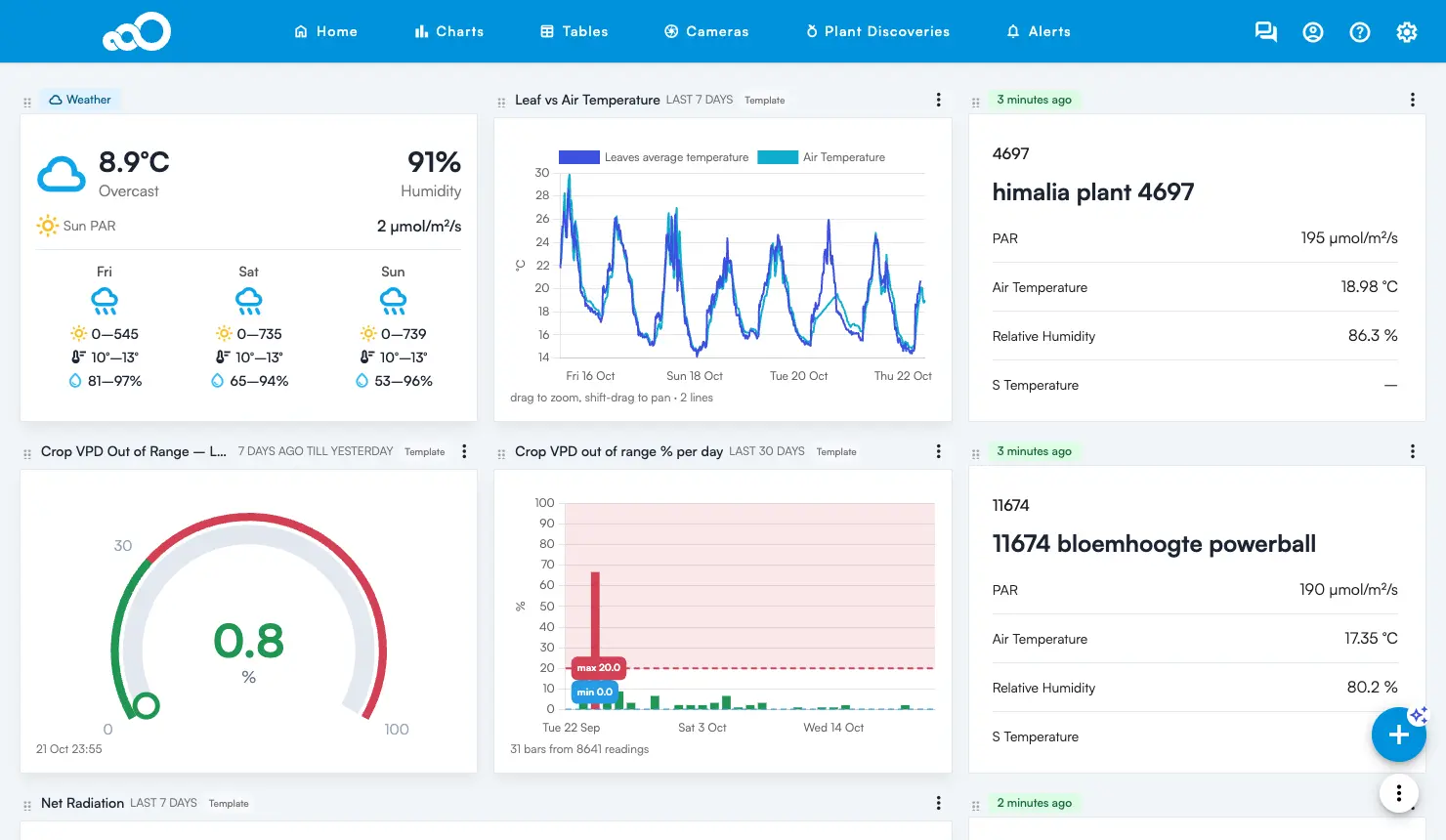
Sie können jetzt eigene Diagramme, Karten und Anzeigen auf der Home-Seite platzieren, direkt neben Ihren Gerätekarten. Beschreiben Sie das gewünschte Widget in eigenen Worten und die App erstellt es für Sie, oder wählen Sie ein fertiges aus der Vorlagenbibliothek.
Wo finden Sie die Widgets?
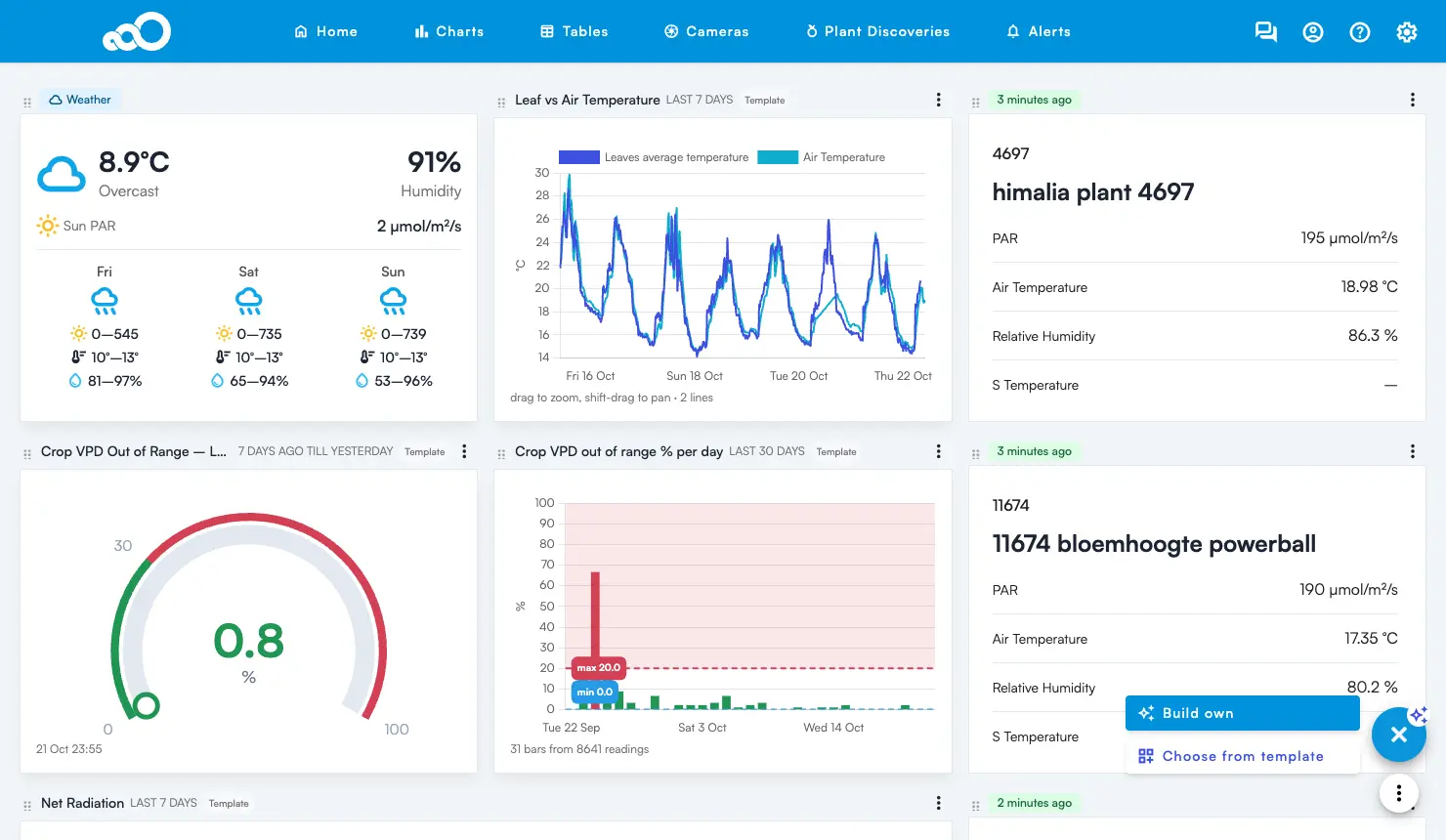
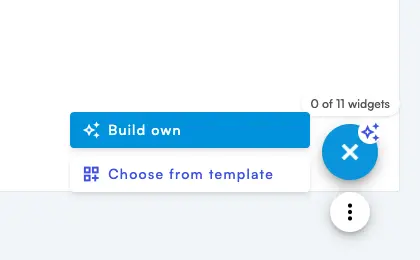
Nutzen Sie die +-Schaltfläche unten rechts auf der Home-Seite. Fahren Sie mit der Maus darüber, um die Optionen zu sehen:
- Build own: Beschreiben Sie ein Widget und lassen Sie es von der App erstellen.
- Choose from template: Fügen Sie ein fertiges Widget von Sigrow hinzu.
- Upgrade pack: erscheint nur, wenn Ihr Standort alle Widgets aufgebraucht hat.
Gerätekarten und Widgets liegen in einem Raster. Ziehen Sie eine Kachel am gepunkteten Griff oben links, um sie zu verschieben.
Eigenes Widget erstellen
Schreiben Sie auf der Seite Create a widget, was Sie sehen möchten, und drücken Sie Run. Zum Beispiel: „durchschnittliche Blatttemperatur pro Tag der Pflanzenkamera der letzten 7 Tage als Balkendiagramm“. Sie erhalten drei Antworten nebeneinander und wählen die, die Ihnen am besten gefällt.
- Lesezeichen (Fahnensymbol): speichert das Widget auf Home.
- Stift: ändern Sie es vor dem Speichern.
- Vorschlagsschaltflächen unter dem Titel (zum Beispiel „last 30 days“): übernehmen diese Änderung mit einem Klick.
- Show details: zeigt, wie der Wert berechnet wird.
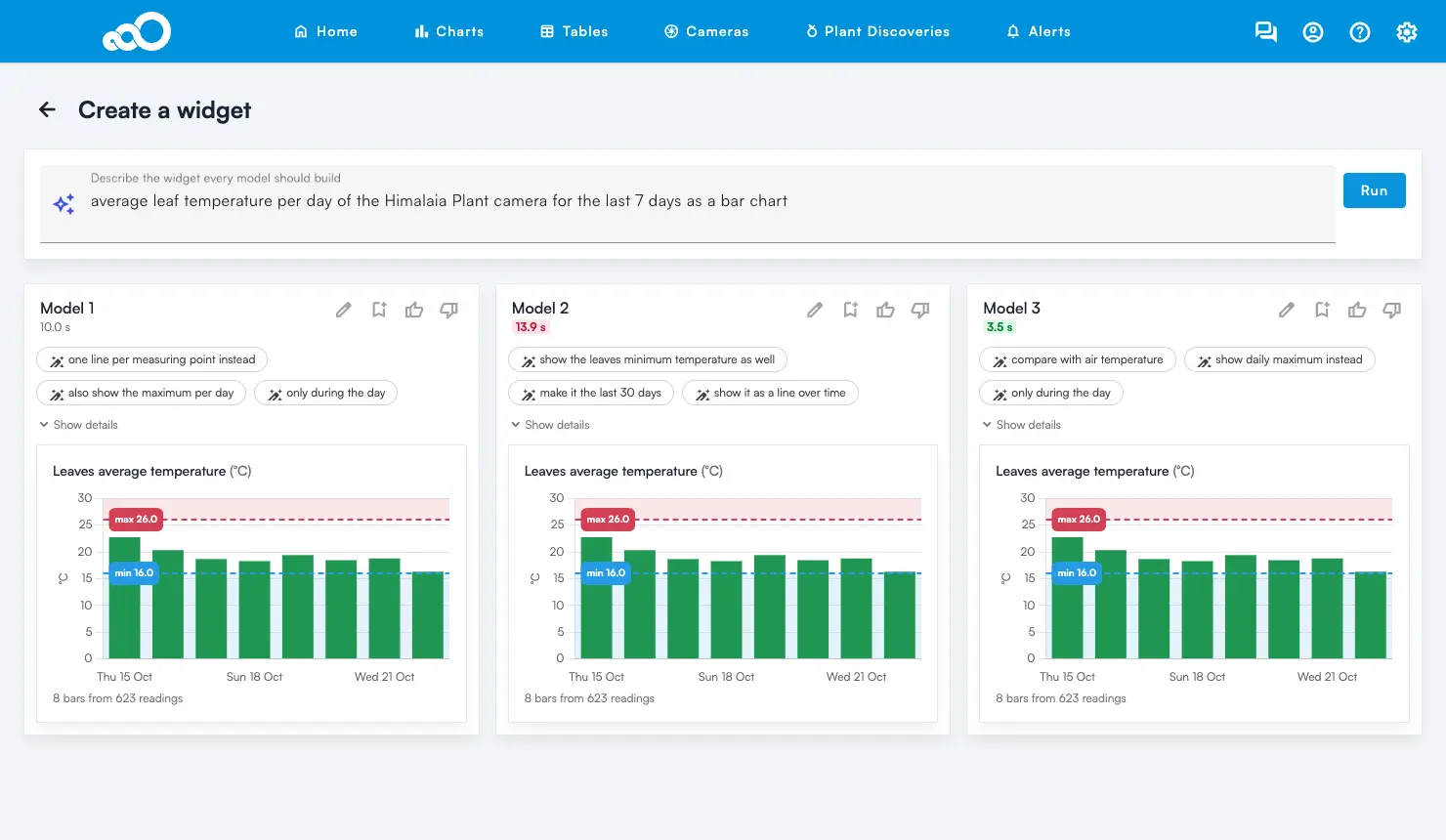
Tipp: Nennen Sie das Gerät oder den Sensor, den Zeitraum und den Diagrammtyp, zum Beispiel „als Anzeige“, „pro Tag“ oder „letzte 30 Tage“. Sie können auch Grenzwerte angeben, zum Beispiel „Grenzen 18 und 24“.
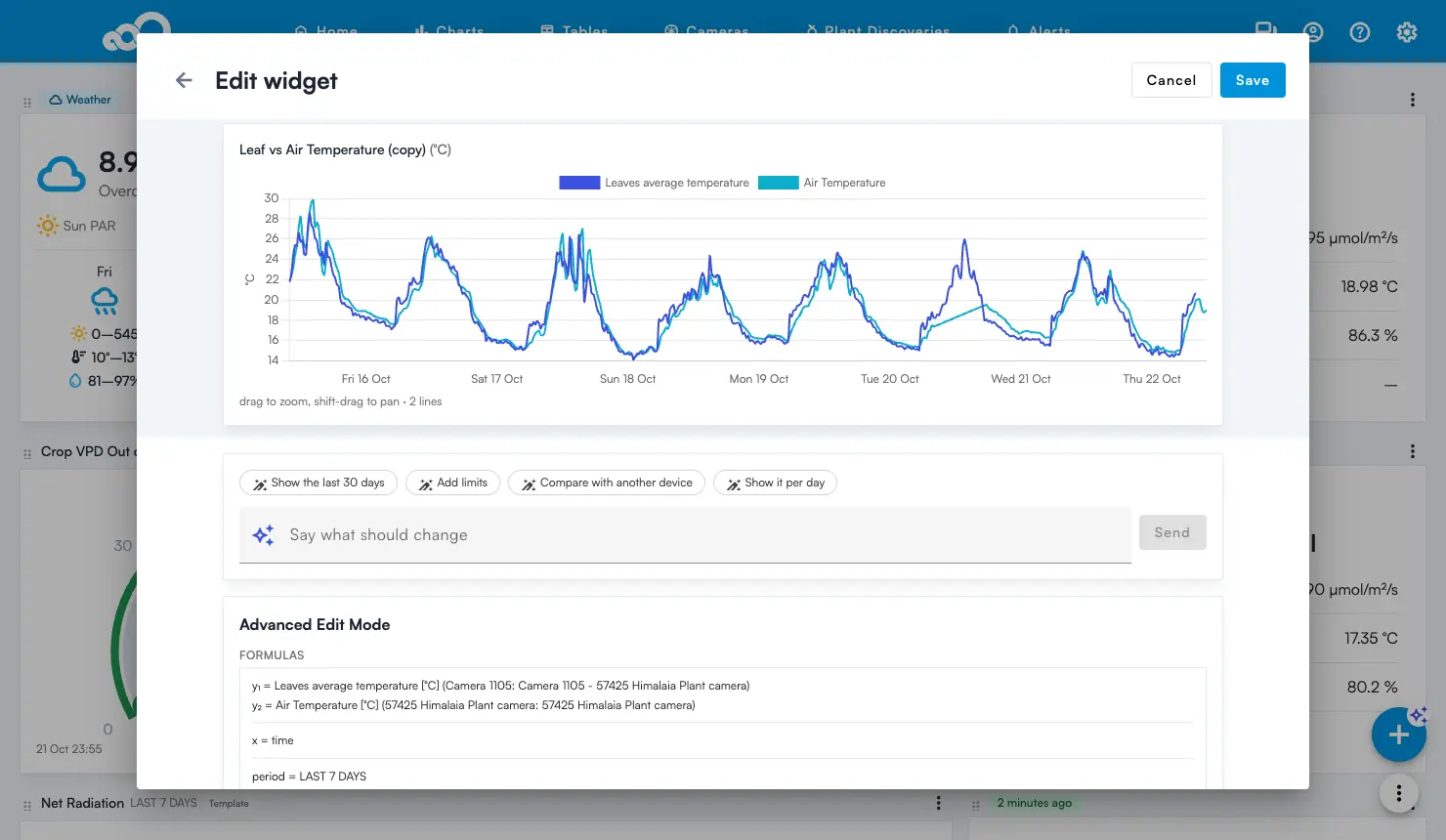
Ein Widget ändern: Über das ⋮-Menü eines Widgets können Sie es bearbeiten (Edit) oder löschen (Delete). Ein Doppelklick auf den Titel benennt es um. Im Editor beschreiben Sie die Änderung im Chatfeld („zeig es pro Tag“) oder öffnen den Advanced Edit Mode, um Diagrammtyp, Zeitraum, Geräte und Grenzwerte von Hand einzustellen. Gespeichert wird erst, wenn Sie Save drücken.
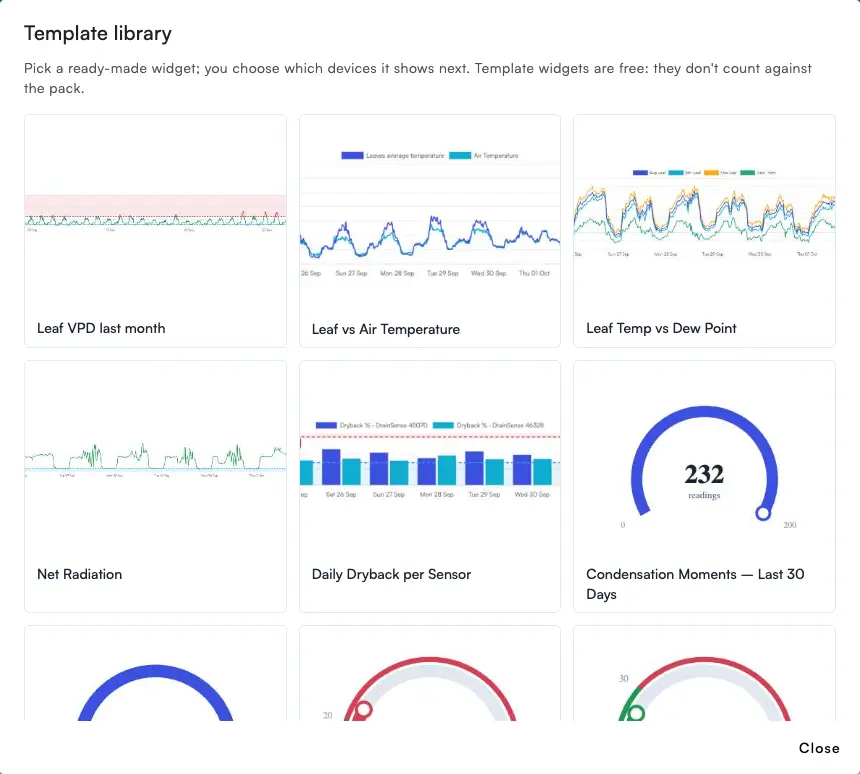
Vorlagenbibliothek
Choose from template öffnet fertige Widgets. Wenn Sie eines wählen, bietet die App nur die Geräte Ihres Standorts an, die messen, was die Vorlage braucht. Eine Vorlage, die bereits auf Ihrem Standort liegt, wird als „Already used“ angezeigt.
Servicepakete
Wie viele Widgets und KI-Prompts pro Woche Sie haben, hängt vom Servicepaket Ihres Standorts ab. Widgets gehören zum Standort, daher sehen und teilen alle mit Zugriff dieselben Widgets.
| Paket | Widgets | KI-Prompts pro Woche |
|---|---|---|
| A | 5 | 10 |
| B | 11 | 20 |
| C | Unbegrenzt | Unbegrenzt |
KI-Prompts werden jeden Montag zurückgesetzt. Ein Prompt ist ein Druck auf Run (für alle drei Antworten), ein Klick auf einen Vorschlag oder eine Chatnachricht. Ein Widget von Hand im Advanced Edit Mode zu ändern zählt nie mit und funktioniert auch dann, wenn das Limit erreicht ist. Ihr Paket und den Verbrauch sehen Sie unter Settings in den Location settings. Ist die Upgrade-Schaltfläche grau, wenden Sie sich an support@sigrow.com.
Neu: Geräte auf der Charts-Seite sortieren
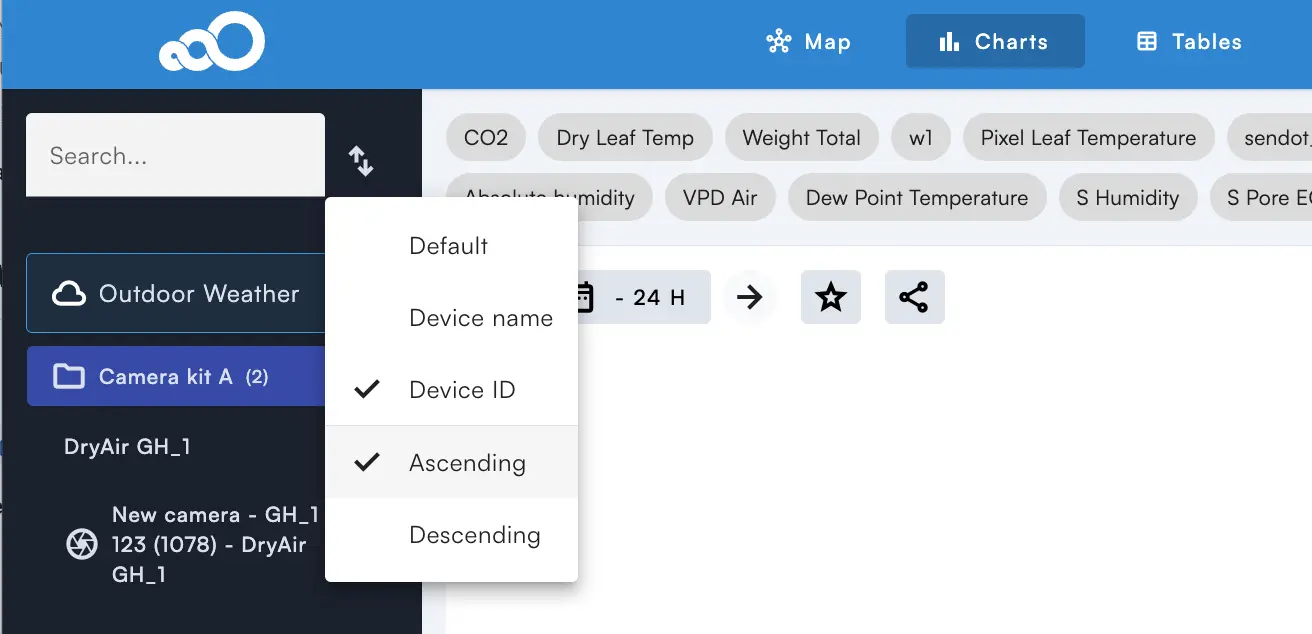
Sie können die Geräteliste auf der Charts-Seite jetzt sortieren, damit Sie die gewünschten Geräte schneller finden. Sortieren Sie nach Gerätename oder Geräte-ID, aufsteigend oder absteigend.
Neu: Temperatur in Fahrenheit
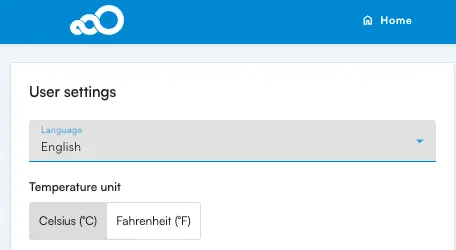
Sie können jetzt alle Temperaturen in Fahrenheit anzeigen. Stellen Sie es auf der Seite Configuration im Benutzerbereich ein. Die Einstellung gilt pro Benutzer und für alle Standorte, auf die Sie Zugriff haben.
Neu: Tag- und Nachtschattierung für Standorte ohne PAR
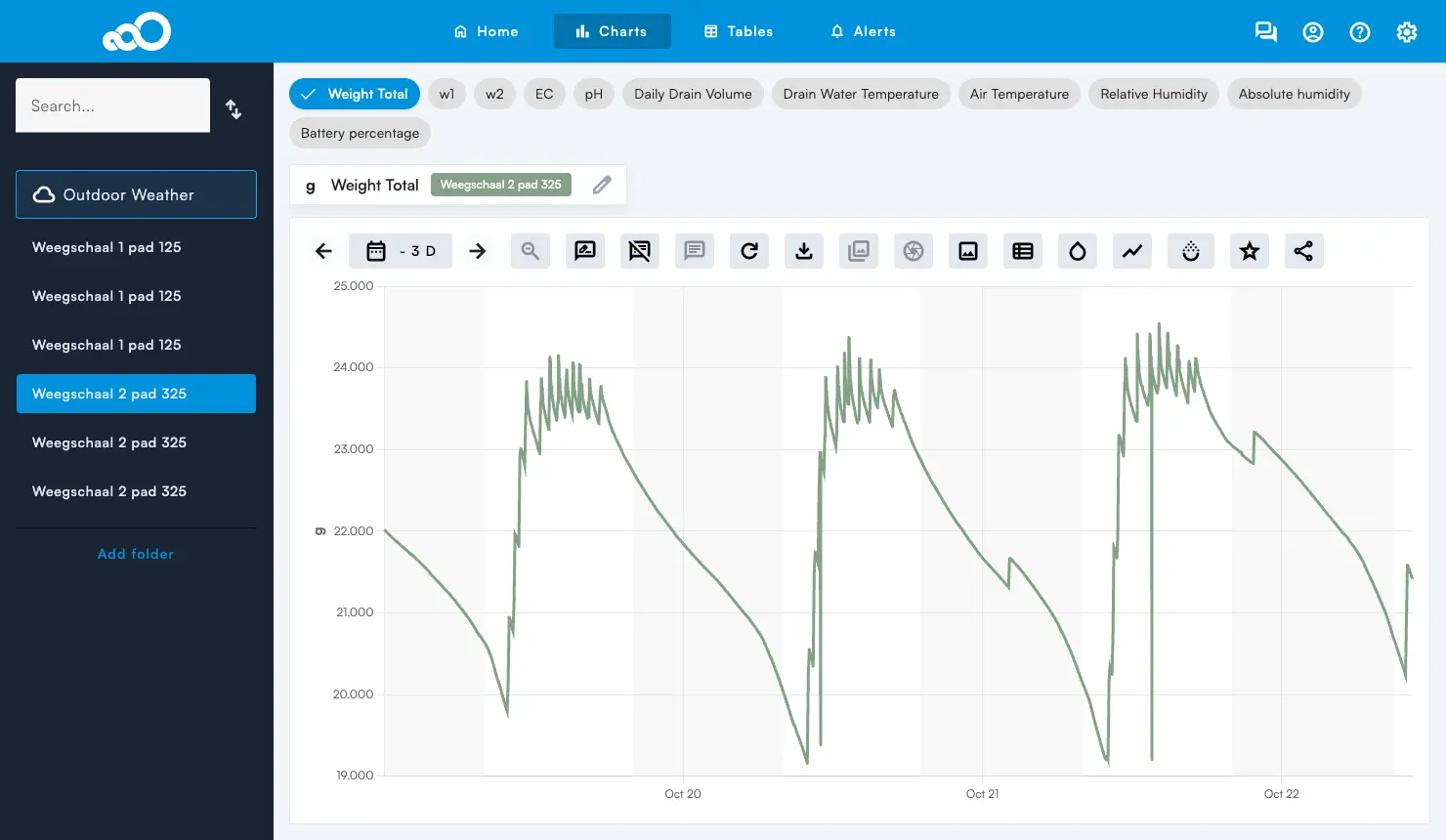
Die Tag- und Nachtschattierung in Diagrammen basiert auf den PAR-Messungen Ihrer Geräte. Standorte ohne PAR-Sensor, zum Beispiel ein Standort nur mit DrainSense, erhalten ihre Tag- und Nachtschattierung jetzt aus den Außenwetterdaten. Standorte mit PAR-Sensor nutzen weiterhin ihre eigenen PAR-Messungen.
Verbesserungen
Die Maps-Seite heißt jetzt Home
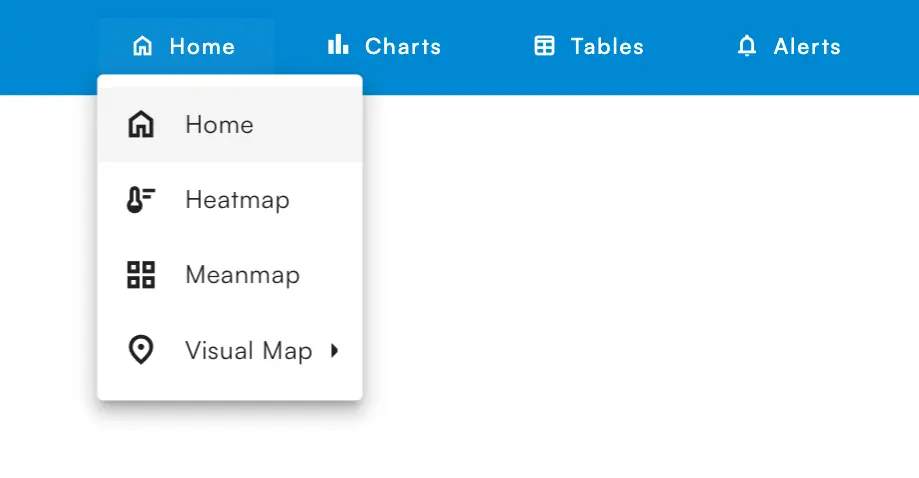
Die Kartenoptionen sind jetzt Unterseiten von Home, und Visual Map ist der letzte Eintrag im Home-Menü. Die linke Seitenleiste ist weg: Sort, Map columns count und Export data finden Sie jetzt im ⋮-Menü unter der +-Schaltfläche.
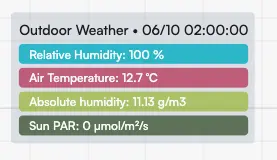
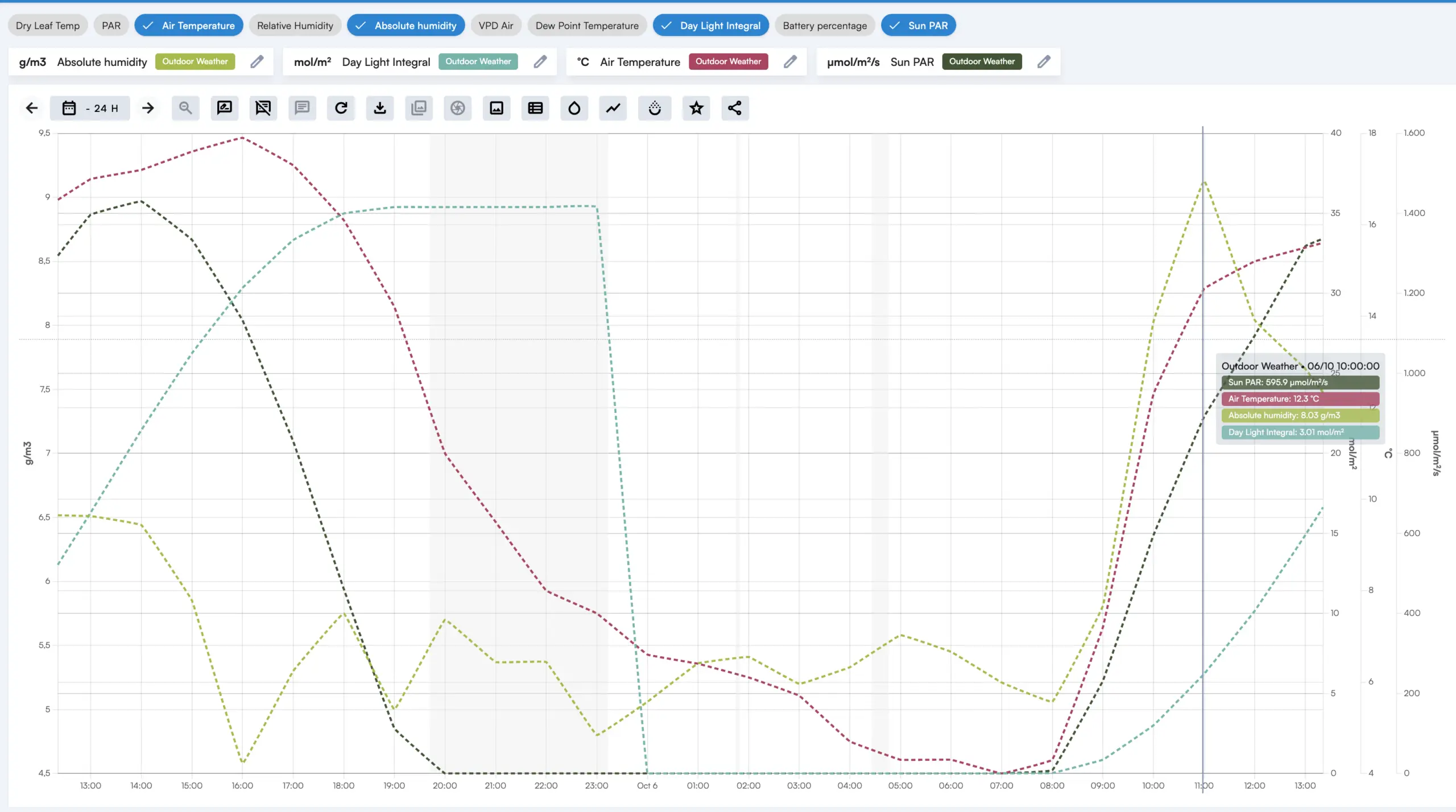
Absolute Feuchte und DLI im Außenwetter
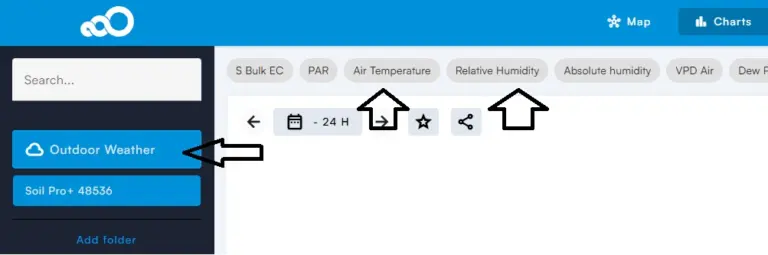
Die Außenwetterdaten enthalten jetzt auch die absolute Feuchte (Absolute Humidity) und den DLI (die tägliche Lichtsumme). Schalten Sie „Outdoor weather“ auf der Charts-Seite ein, um sie mit Ihren Gewächshausdaten zu vergleichen. Was bedeutet eine Lichtsumme für Ihre Kultur? Unser DLI-Rechner rechnet es für Sie aus.
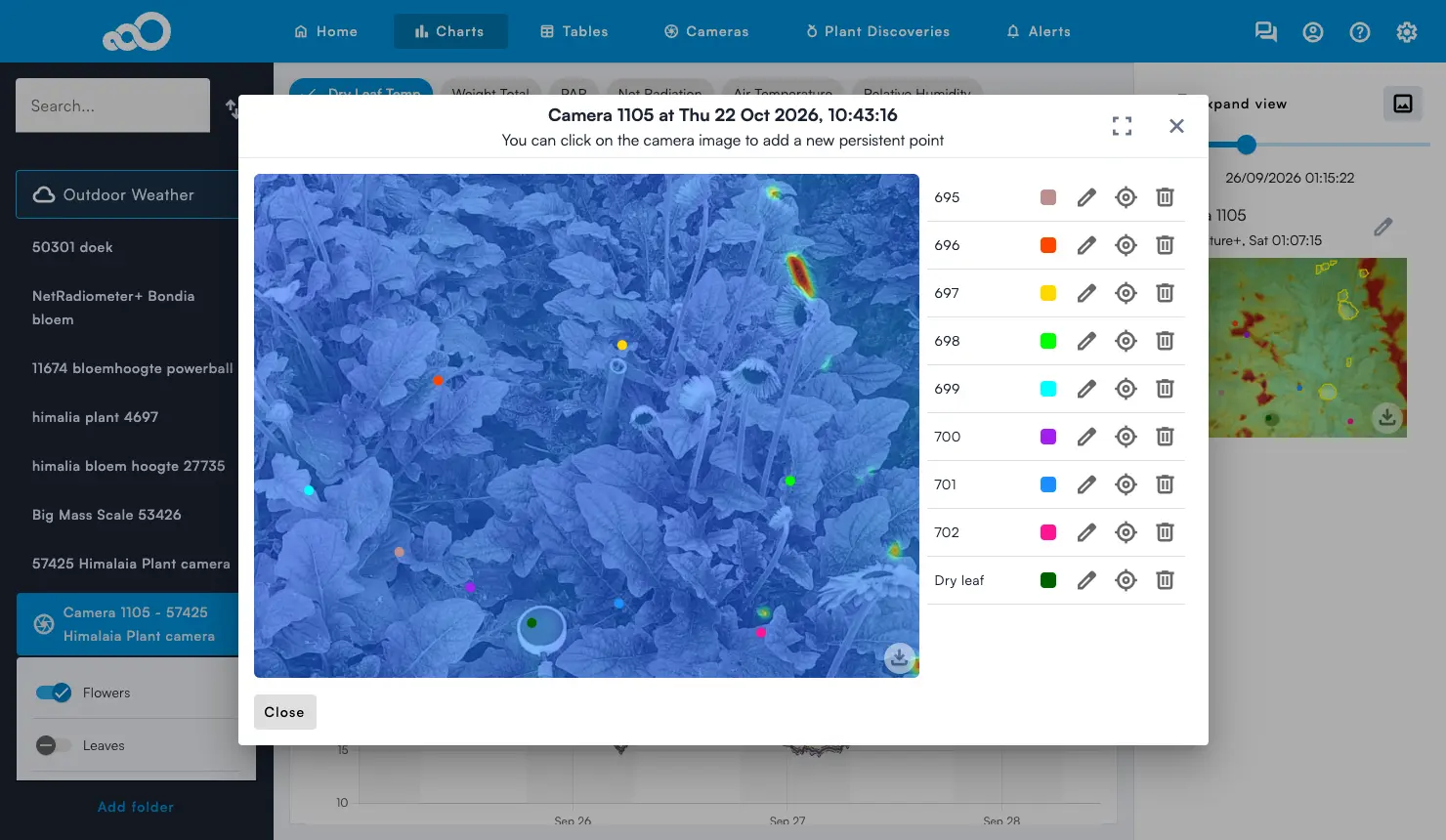
Kamerapunkte bearbeiten öffnet das neueste Bild
Eine Änderung der Kamerapunkt-Positionen gilt nur für neue Bilder. Um das deutlicher zu machen, öffnet die Bearbeitungsansicht jetzt immer das neueste Kamerabild und zeigt dessen Datum. Öffnen Sie die Bearbeitungsansicht, während Sie Kameradaten von vor zwei Monaten ansehen, sehen Sie jetzt das aktuellste Bild.
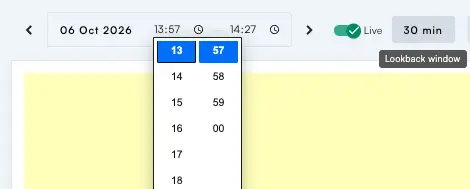
Meanmap merkt sich Ihre Variable und hat ein Zeitfenster
- Die zuletzt gewählte Variable bleibt für Ihren nächsten Besuch erhalten, statt auf Air Temperature zurückzuspringen.
- Sie wählen jetzt, wie weit zurück Daten einbezogen werden, zum Beispiel 15 oder 60 Minuten.
Tables > Latest zeigt die neuesten Werte
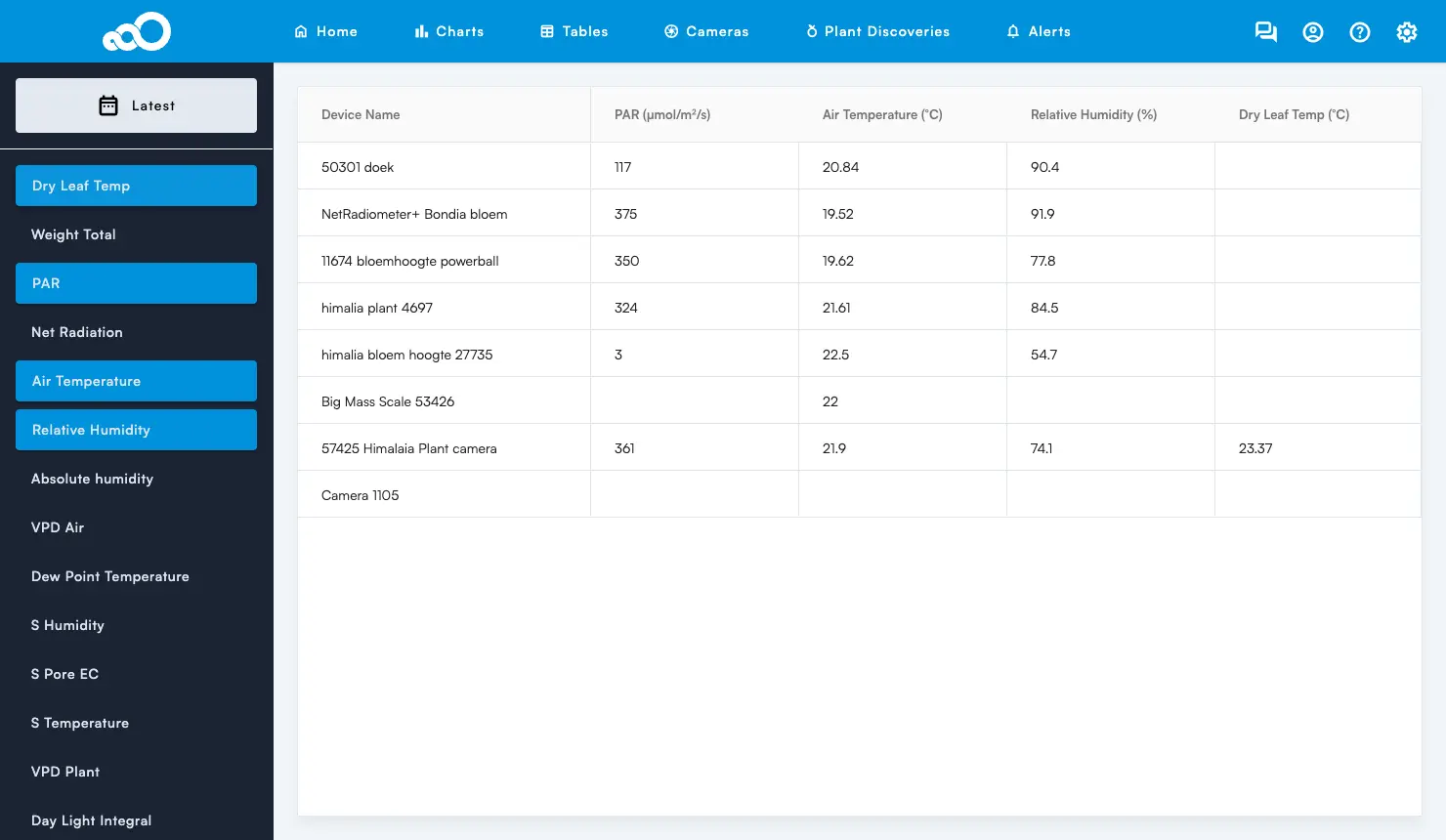
Die Seite Latest unter Tables öffnet jetzt mit den neuesten Messwerten: Wählen Sie links die Variablen und Sie sehen den aktuellsten Wert jedes Geräts in einer Tabelle.
Bugfixes
- Seite Camera Latest: Punktnamen erscheinen jetzt beim Überfahren mit der Maus, wie in der Detailansicht.
- Seite Camera Latest: Kamerabilder werden schärfer angezeigt.
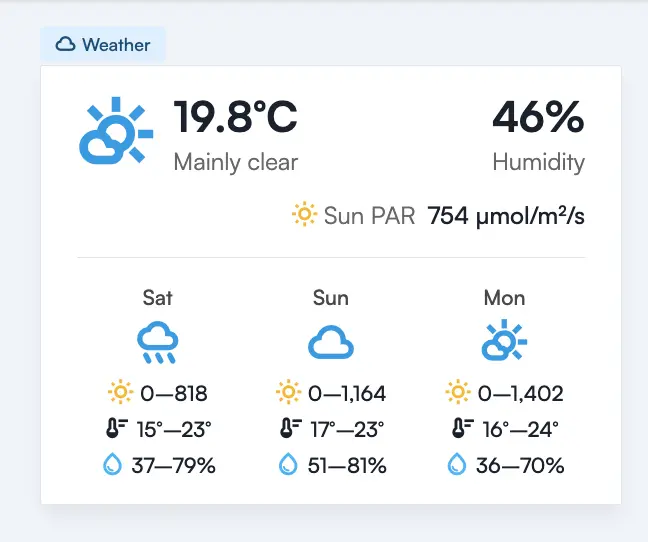
- Wetterkarte auf der Home-Seite: Sun PAR, Temperatur und Luftfeuchte erscheinen in fester Reihenfolge, mit Temperatursymbol und den Variablennamen beim Überfahren. „Radiation“ heißt jetzt „Sun PAR“.
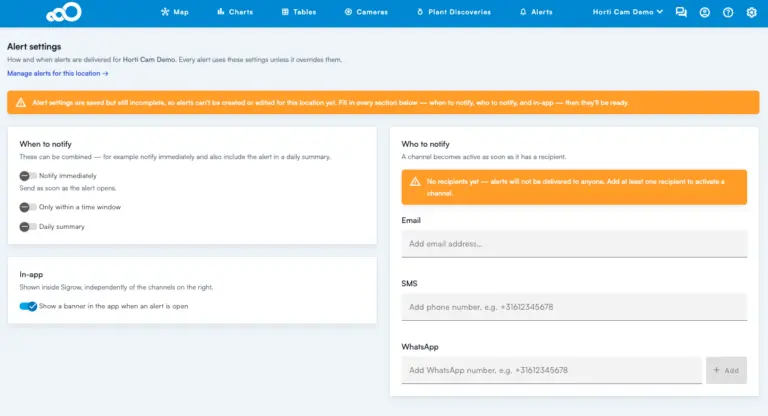
- Übersetzungen: Die Seiten Alert Settings, Alerts und Transpiration sind jetzt ins Niederländische und Spanische übersetzt.
- Export data: Ein Fehler wurde behoben, durch den manche Exporte nicht liefen.
Sie kommen von der vorherigen Version? Lesen Sie das Update v3.12 zum neu aufgebauten Alarmsystem mit Versand per E-Mail, SMS und WhatsApp.
Fragen oder Feedback? Unser Vertriebs- und Customer-Success-Team erreichen Sie unter success@sigrow.com (Montag bis Freitag, 9:00 bis 18:00 CET), unseren technischen Support unter support@sigrow.com (Montag bis Freitag, 9:00 bis 21:00 CET).